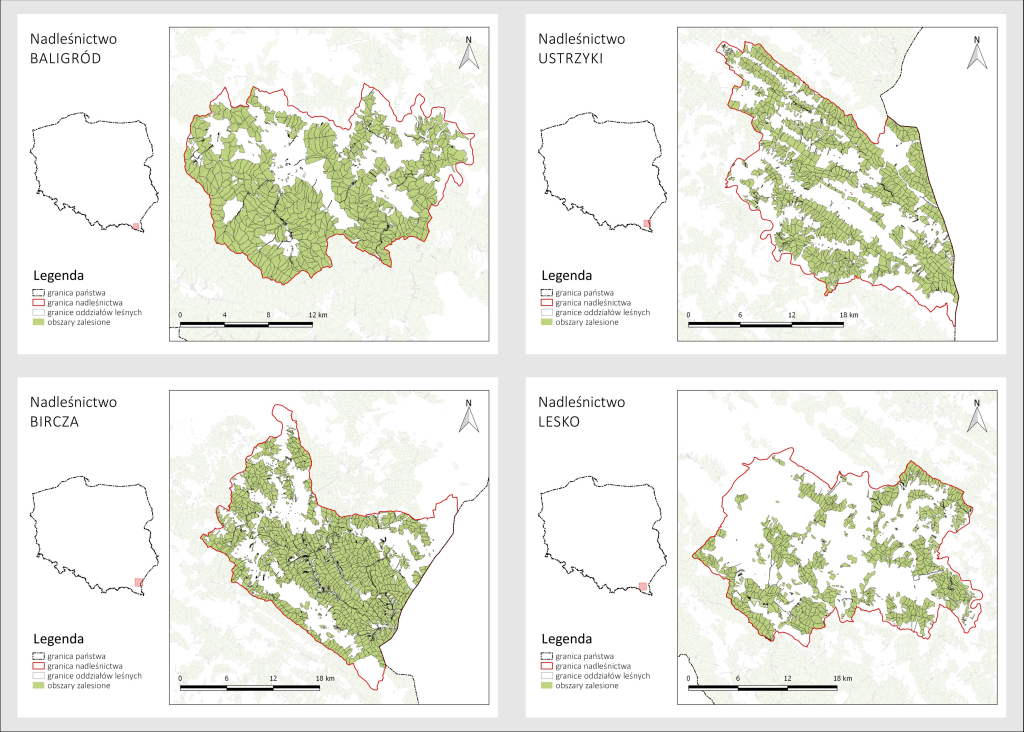
Atlas jest bardzo przydatną funkcją, którą znajdziemy w kreatorze wydruków QGIS. Umożliwia stworzenie zestawu map z jednego szablonu, bez konieczności tworzenia wielu wydruków. Jest to szczególnie przydatne, gdy potrzebujemy przedstawić jakiś obszar „w częściach” lub też różne, oddalone od siebie tereny. Podstawą dla stworzenia atlasu jest warstwa wektorowa (Warstwa opracowania), która zawiera obiekty definiujące obszary, jakie mają znaleźć się na poszczególnych kartach atlasu.
Do poniższego przykładu wykorzystałam dane o lasach, dostępne na stronie: Bank Danych o Lasach (administrowanej przez Dyrekcję Generalną Lasów Państwowych), a efekt końcowy wygląda tak:
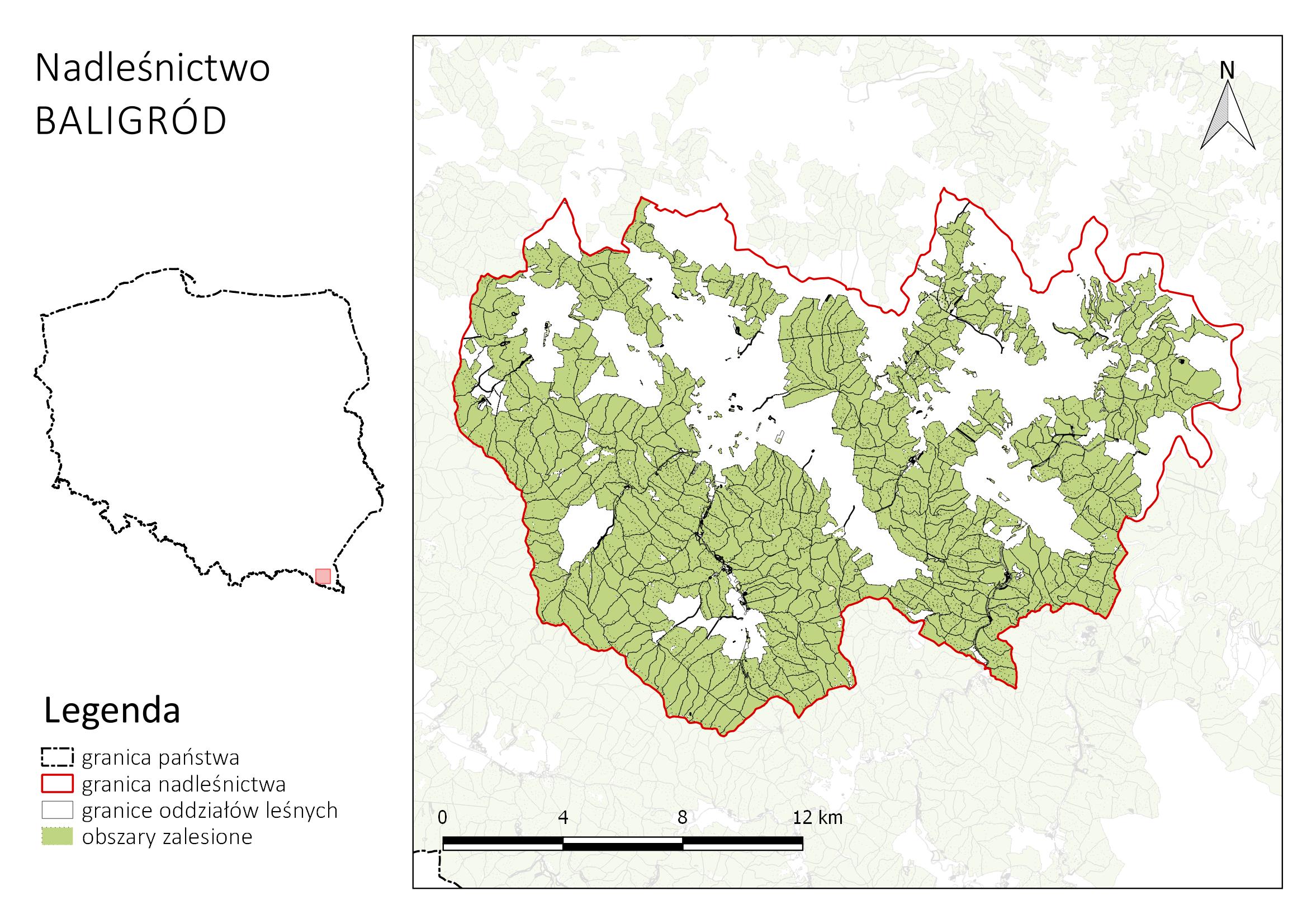

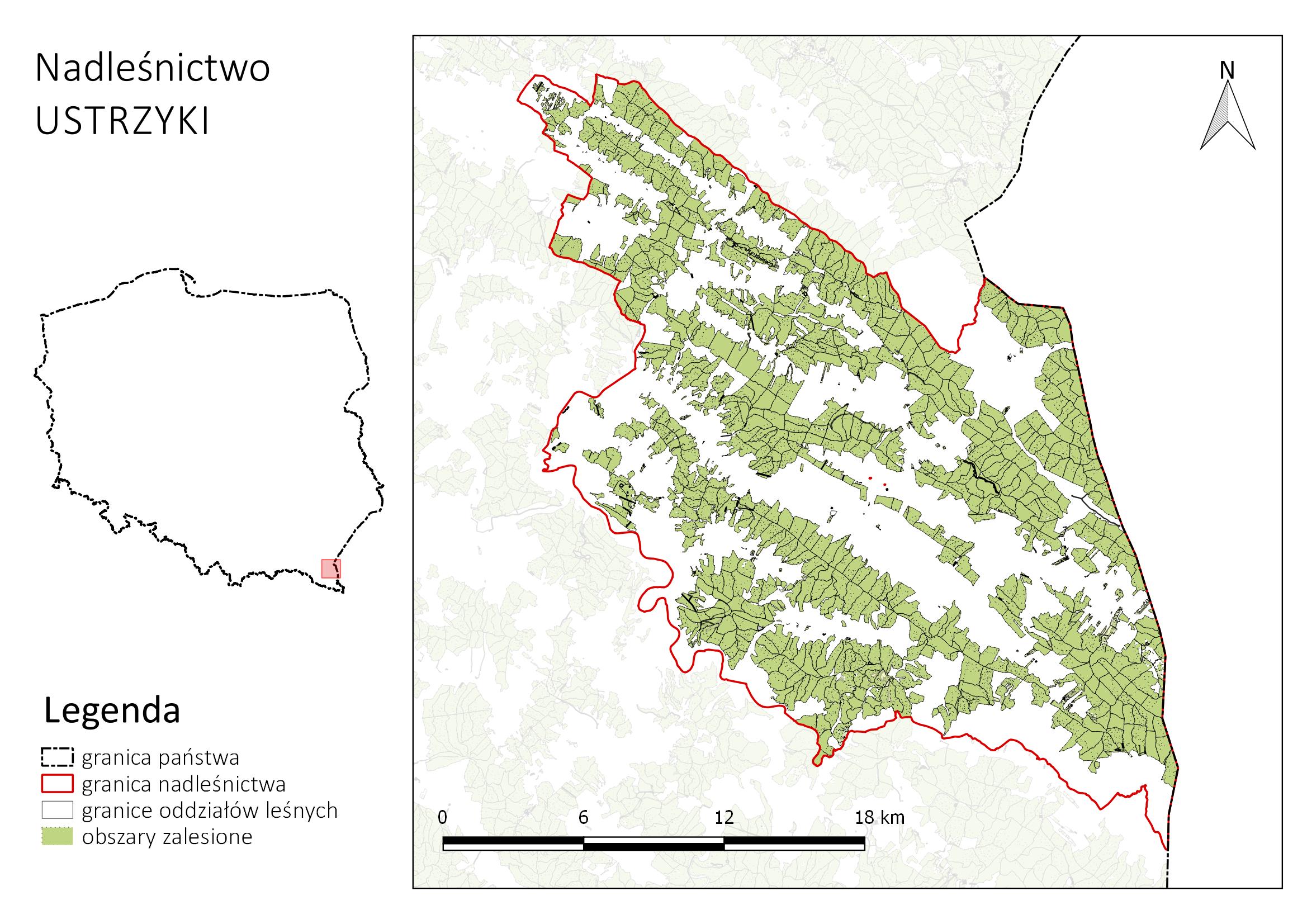
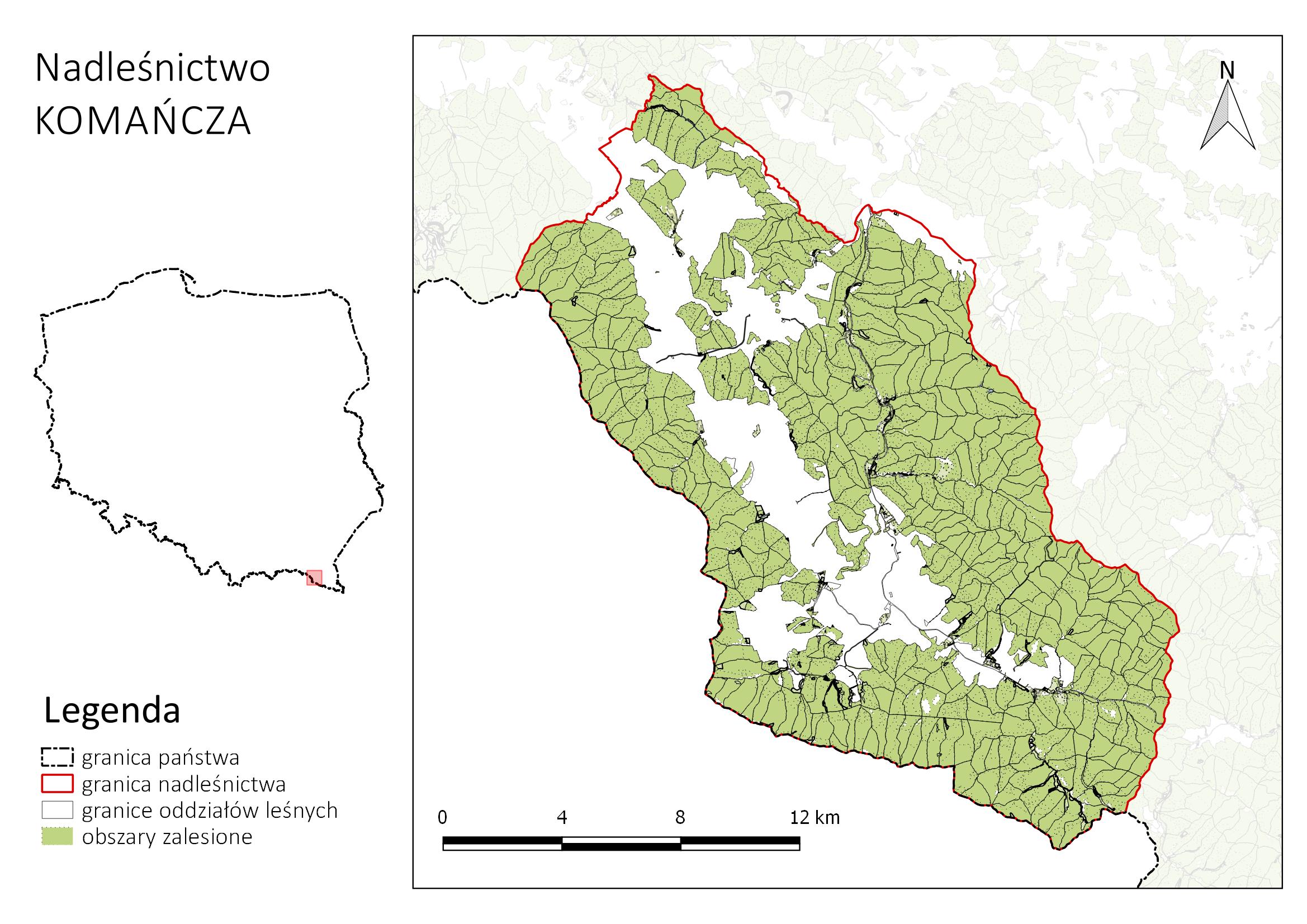
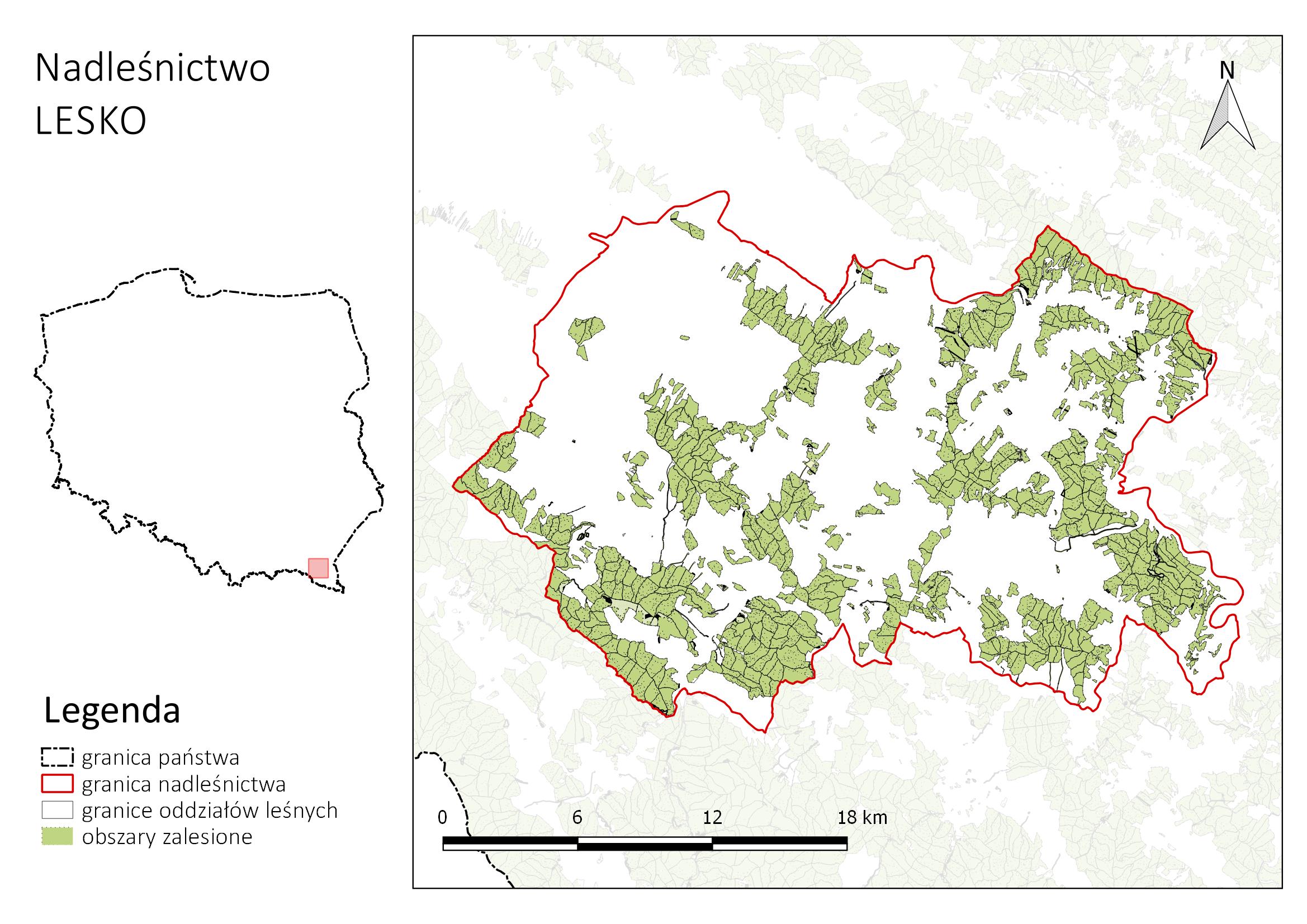
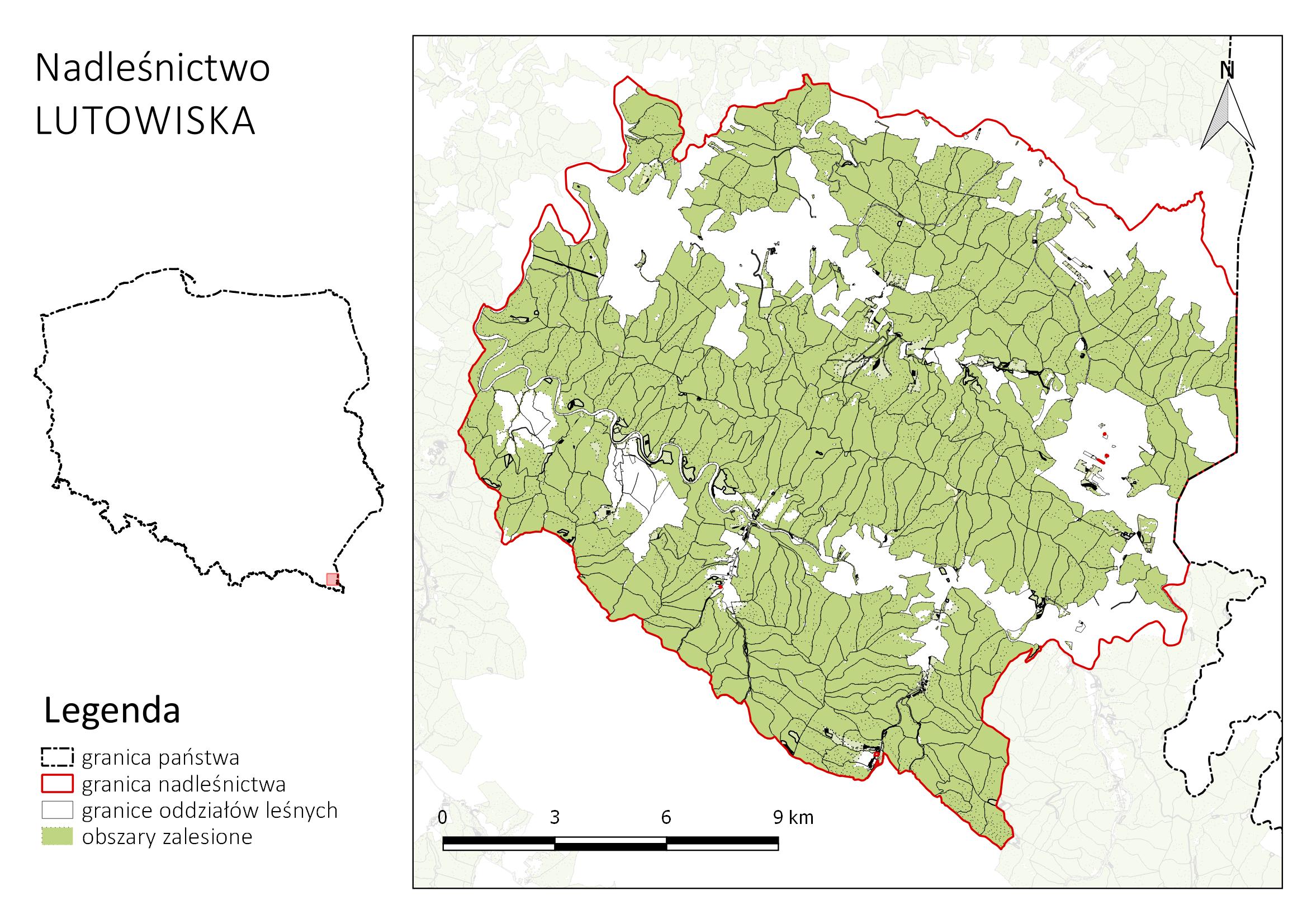
Ale po kolei…
Włączenie opcji tworzenia atlasu
Najpierw, po wczytaniu i stylizacji warstw, stworzyłam nowy wydruk, do którego dodałam mapę.
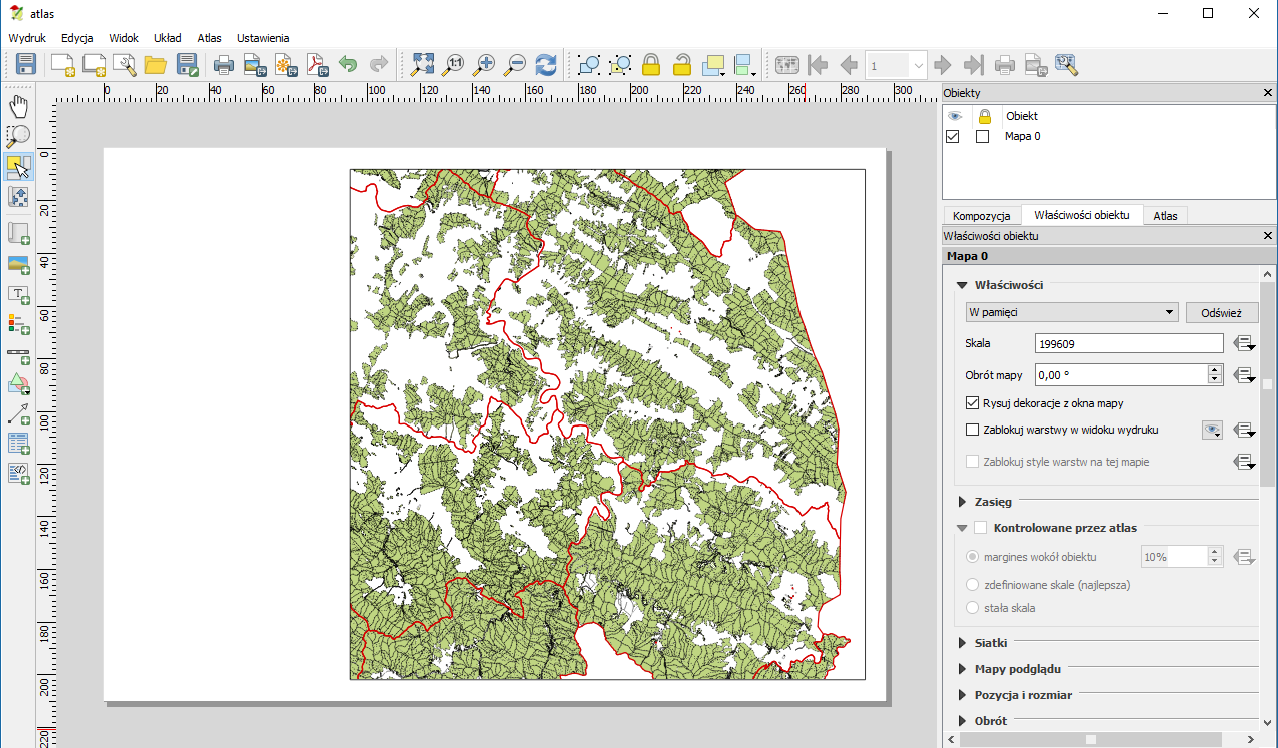
Niezbędne czynności aby stworzyć atlas:
- w zakładce Atlas zaznaczyłam opcję Generuj atlas oraz wskazałam warstwę opracowania, czyli warstwę, w której znajdują się obiekty określające zasięg mapy na kolejnych kartach atlasu.
- W zakładce właściwości mapy zaznaczyłam, że będzie ona kontrolowana przez atlas.
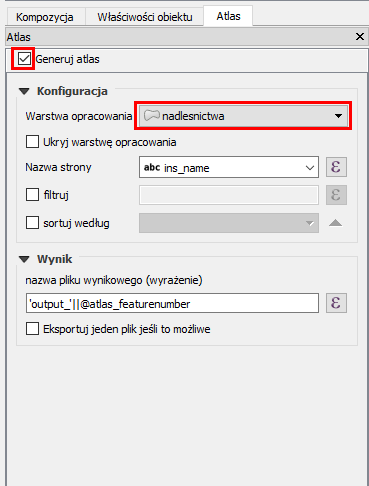
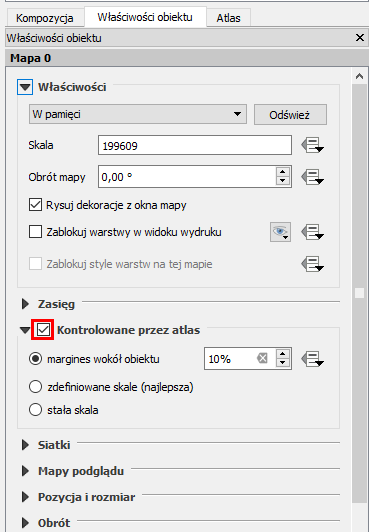
Jako warstwę opracowania wybrałam tę z nadleśnictwami. Każde z nich jest osobnym obiektem (poligonem), zatem w centrum kolejnych kart atlasu będą się znajdowały kolejne nadleśnictwa. Opcje dotyczące kadrowania znajdziemy we właściwościach mapy. Możemy ustawić określony margines wokół każdego z obiektów (jedną wartość dla wszystkich lub inną dla każdego z obiektów – opartą na wartościach wpisanych do tabeli atrybutów ) lub stałą bądź zdefiniowaną skalę.
Podgląd atlasu
Aby podejrzeć, jak będą wyglądały kolejne karty, należy włączyć podgląd atlasu (w menu Atlas lub na pasku). Za pomocą strzałek można teraz przejrzeć kolejne karty:

Aby uzyskać efekt końcowy, wykorzystałam następujące opcje QGIS:
Wyświetlenie tylko tego poligonu, który jest przedstawiany na danej karcie z atlasu
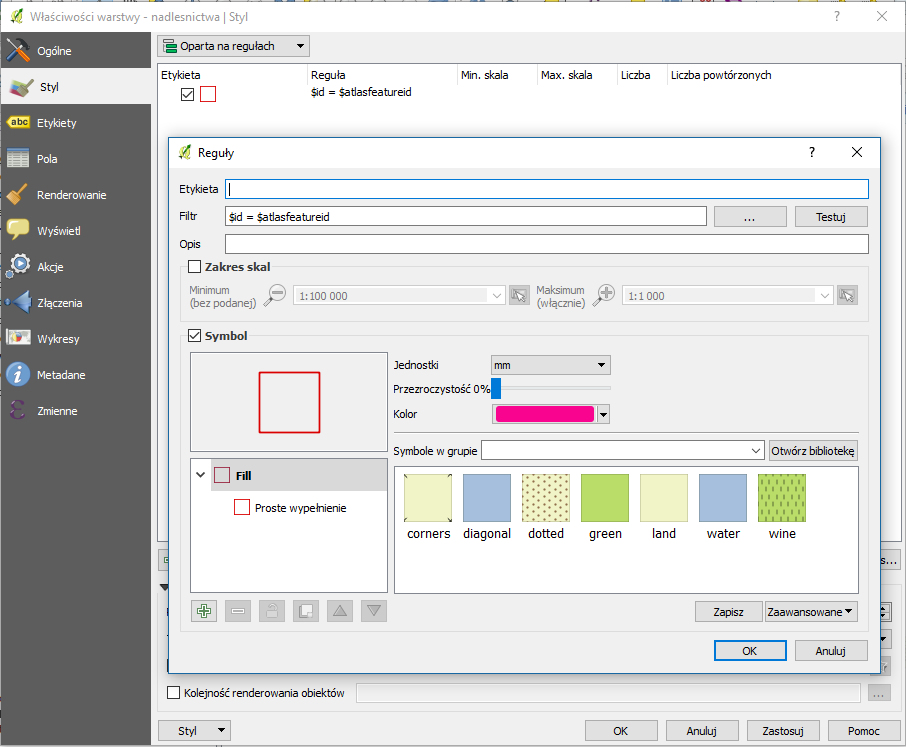
Aby to zrobić, dla warstwy wektorowej nadlesnictwa.shp zastosowałam styl oparty na regułach i jako regułę wyświetlania warstwy użyłam wyrażenia :
$id = $atlasfeatureid
[EDIT: od wersji QGIS 3 zamiast $atlasfeatureidnależy wstawić zmienną @atlas_featureid]
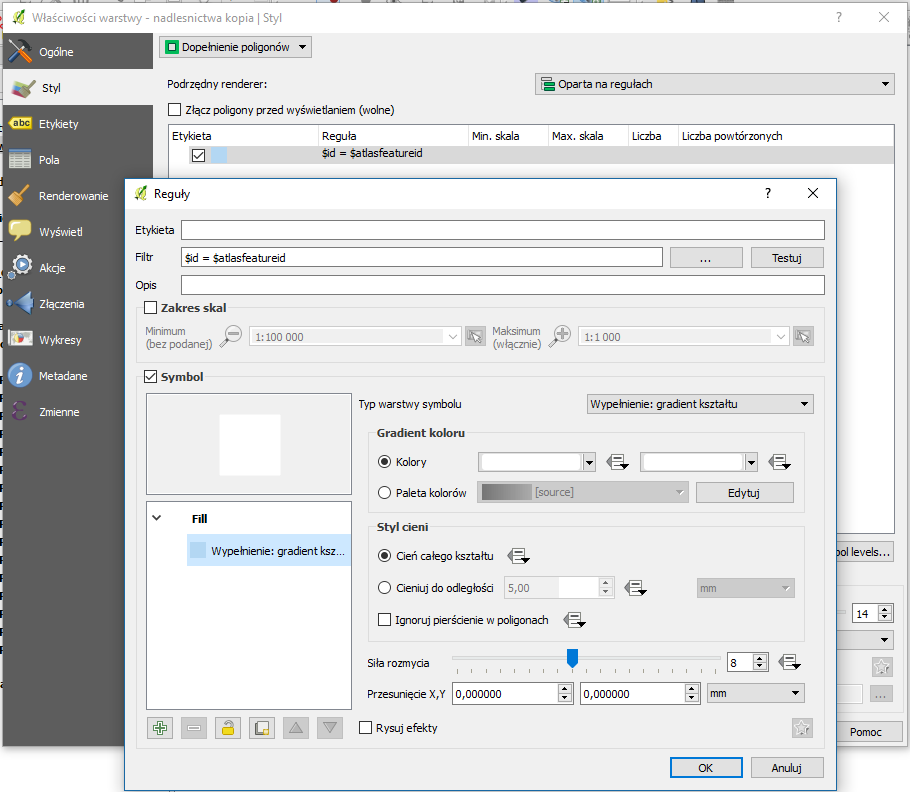
Dodatkowo, aby uzyskać efekt wybielenia obszaru wokół danego poligonu zduplikowałam warstwę z nadleśnictwami i ustawiłam białe, półprzezroczyste dopełnienie poligonów z zastosowaniem tej samej reguły, co wcześniej. Dzięki temu dopełnienie wyświetlane jest dla poligonu przedstawianego na danej karcie atlasu.
Podziałka i strzałka północy
Do mapy dodałam strzałkę północy z biblioteki symboli QGIS. Należy w tym celu dodać nowy obraz do wydruku, a następnie, we właściwościach obiektu, w sekcji Szukaj w katalogach, wskazać wybrany obraz svg. Aby mieć z czego wybierać, pobrałam wcześniej różne zestawy symboli, m.in. za pomocą wtyczki Resource sharing (możecie o tym przeczytać we wpisie: Zestawy symboli QGIS – skąd je wziąć?).

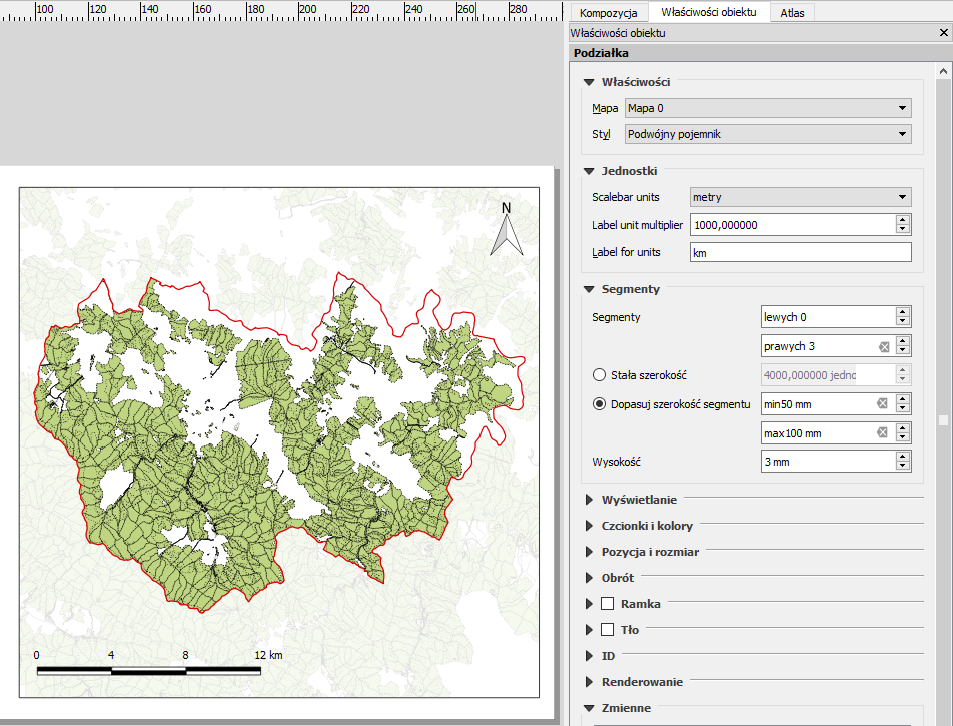
Następnie do mapy dodałam podziałkę. W przypadku atlasu mamy opcję dopasowania szerokości segmentu podziałki. QGIS sam dobiera jednostki w zależności od wielkości obiektu, określamy tylko zakres wielkości segmentu w milimetrach. Jest to bardzo przydatna funkcja, bo dzięki temu podziałki na kolejnych kartach atlasu mają podobną wielkość, choć skala map może być bardzo różna.
Automatyczny podpis na karcie atlasu i legenda
Aby na każdej z kart znalazła się nazwa prezentowanego na niej nadleśnictwa, wykorzystałam wyrażenie, które tworzy ciąg tekstu „sklejając” różne elementy. W tym przypadku złączyłam ciąg tekstu (Nadleśnictwo) z wartością pobraną z tabeli atrybutów warstwy, znajdującą się w kolumnie o nazwie „ins_name”. Wyrażenie to wygląda następująco:
concat('Nadleśnictwo ', "ins_name")
…a jego efekt widać poniżej:

Mapa podglądu – lokalizacja prezentowanego obiektu
Ostatnim elementem, jaki dodałam, jest mapa podglądu, która pokazuje lokalizację mapy na wybranym obszarze (ja wyświetliłam granice Polski, ale równie dobrze może być to mniejszy obszar). Dodałam do wydruku nową mapę, a następnie w jej właściwościach dodałam (za pomocą plusa) nową mapę podglądu. Mapa podglądu wyświetla za pomocą prostokąta (którego styl możemy edytować) zasięg wskazanej mapy. Do legendy dodałam też symbol granicy państwa.

Eksport (drukowanie) atlasu
Atlas mamy już gotowy, Teraz wystarczy wyeksportować hurtowo wszystkie karty (będzie ich tyle, ile poligonów w warstwie opracowania). Możemy je zapisać jako obrazy, pliki svg lub pdf, albo od razu wydrukować. Opcje eksportu znajdziemy w menu Atlas. Jeśli użyjemy opcji eksportu z menu Wydruk, to otrzymamy wydruk tylko jednej, bieżącej karty z atlasu.
Jeśli uważasz te treści za przydatne i doceniasz moją pracę - postaw mi kawkę, będzie mi niezmiernie miło!